Domain freifunk-meerbusch.de kaufen?
Wir ziehen mit dem Projekt
freifunk-meerbusch.de um.
Sind Sie am Kauf der Domain
freifunk-meerbusch.de interessiert?
domain@kv-gmbh.de · 0541-91531010
Domain freifunk-meerbusch.de kaufen?
Was ist ein Bildschirmfoto?
Ein Bildschirmfoto ist eine digitale Aufnahme des aktuellen Bildschirminhalts eines Computers, Smartphones oder Tablets. Es kann verwendet werden, um den aktuellen Zustand eines Programms, einer Webseite oder einer anderen Anwendung festzuhalten und zu teilen. Bildschirmfotos können in verschiedenen Dateiformaten gespeichert werden, wie z.B. JPEG oder PNG. **
Was bedeutet Snapchat Bildschirmfoto?
Ein Snapchat Bildschirmfoto bedeutet, dass jemand ein Foto von einem Snap gemacht hat, indem er den Bildschirm seines Geräts abfotografiert hat. Dies kann geschehen, wenn der Absender nicht möchte, dass das Foto gespeichert oder weitergeleitet wird. Oft wird ein Bildschirmfoto als Verletzung der Privatsphäre angesehen, da die Bilder normalerweise nur für einen kurzen Zeitraum sichtbar sind. Es ist wichtig, die Privatsphäre anderer zu respektieren und keine Bildschirmfotos von Snaps zu machen, es sei denn, es ist ausdrücklich erlaubt. **


Ähnliche Suchbegriffe für Bildschirmfoto
Top-Angebote
Produkte zum Begriff Bildschirmfoto:
-
Nachhaltigkeit und Digitalisierung - (k)ein unternehmerisches DilemmaNachhaltigkeit und Digitalisierung - (k)ein unternehmerisches Dilemma , Zukunftsbilder und Impulsberichte , Bremsbacken > Bremsen & Bremsenteile , Auflage: 1. Aufl. 2023, Erscheinungsjahr: 20231229, Produktform: Kartoniert, Beilage: Paperback, Redaktion: Sigl, Katharina, Auflage: 23001, Auflage/Ausgabe: 1. Aufl. 2023, Seitenzahl/Blattzahl: 388, Keyword: Nachhaltiges Wirtschaften; Circular Business Models; Digitale Transformation, Fachschema: Betriebswirtschaft - Betriebswirtschaftslehre~Business / Management~Management~Philosophie / Wirtschaft~Management / Strategisches Management~Strategisches Management~Unternehmensstrategie / Strategisches Management~Ethik / Unternehmensethik~Unternehmensethik~Führung / Unternehmensführung~Unternehmensführung, Fachkategorie: Betriebswirtschaft und Management~Unternehmensethik und soziale Verantwortung, CSR, Warengruppe: HC/Wirtschaft/Management, UNSPSC: 49019900, Warenverzeichnis für die Außenhandelsstatistik: 49019900, Länge: 237, Breite: 167, Höhe: 25, Gewicht: 668, Produktform: Kartoniert, Genre: Sozialwissenschaften/Recht/Wirtschaft,54,99 €*Versand: 0,00 €Sichere Weiterleitung zum Anbieter



-
Wie erstelle ich Bildschirmfotos mit einer Bildschirmfoto-Software? Welche Bildschirmfoto-Software könnt ihr empfehlen?
Um Bildschirmfotos mit einer Bildschirmfoto-Software zu erstellen, musst du die Software herunterladen und installieren, dann das Programm öffnen und die gewünschte Taste oder Tastenkombination drücken, um das Bildschirmfoto aufzunehmen. Ich kann Snagit, Lightshot und Greenshot als empfehlenswerte Bildschirmfoto-Software empfehlen. **
-
Wie ändere ich das Bildschirmfoto?
Um das Bildschirmfoto zu ändern, musst du zuerst das gewünschte Bild auswählen, das du als neues Bildschirmfoto verwenden möchtest. Anschließend öffnest du die Einstellungen deines Geräts und suchst nach der Option "Hintergrund" oder "Bildschirmfoto". Dort kannst du dann das neue Bild auswählen und als Bildschirmfoto festlegen. Vergiss nicht, die Änderungen zu speichern, damit das neue Bildschirmfoto aktiviert wird. Wenn du Schwierigkeiten hast, das Bildschirmfoto zu ändern, kannst du auch in der Bedienungsanleitung deines Geräts nach weiteren Anweisungen suchen oder dich an den Kundensupport des Herstellers wenden. **
-
Wie kann ich ein Bildschirmfoto machen?
Um ein Bildschirmfoto zu machen, kannst du die Tastenkombination "Druck" oder "Print Screen" auf deiner Tastatur verwenden. Dadurch wird ein Screenshot des gesamten Bildschirms erstellt. Du kannst auch die Tastenkombination "Alt + Druck" verwenden, um nur das aktive Fenster aufzunehmen. Das Bildschirmfoto wird dann in die Zwischenablage kopiert und kann in einem Bildbearbeitungsprogramm oder einer anderen Anwendung eingefügt und gespeichert werden. **
-
Wie kann ein Bildschirmfoto unter Windows erstellt werden? Wie kann ein Bildschirmfoto auf einem Mac gemacht werden?
Unter Windows kann ein Bildschirmfoto durch Drücken der Taste "Druck" auf der Tastatur erstellt werden. Anschließend kann das Bild in ein Grafikprogramm oder in Paint eingefügt und gespeichert werden. Auf einem Mac kann ein Bildschirmfoto durch Drücken von "Cmd + Shift + 3" für den gesamten Bildschirm oder "Cmd + Shift + 4" für einen ausgewählten Bereich erstellt werden. Das Bild wird automatisch auf dem Desktop gespeichert. **


Wie kann ich ein Bildschirmfoto auf meinem Computer machen? Wie erstelle ich ein Bildschirmfoto auf meinem Smartphone?
Auf einem Computer kannst du ein Bildschirmfoto machen, indem du die Taste "Druck" oder "Print Screen" drückst und dann das Bild in ein Bildbearbeitungsprogramm einfügst. Auf einem Smartphone kannst du ein Bildschirmfoto machen, indem du gleichzeitig die Power-Taste und die Lautstärke-Taste drückst oder eine spezielle Tastenkombination verwendest, die von Hersteller zu Hersteller variieren kann. Das Bildschirmfoto wird dann in deiner Galerie gespeichert. **
Wie erstellt man ein Bildschirmfoto auf einem Windows Computer? Kann man auch auf einem Smartphone ein Bildschirmfoto machen?
Um ein Bildschirmfoto auf einem Windows Computer zu erstellen, drücke die Taste "Druck" auf der Tastatur. Das Bildschirmfoto wird in die Zwischenablage kopiert und kann dann in ein Bildbearbeitungsprogramm eingefügt und gespeichert werden. Auf einem Smartphone kann man ebenfalls ein Bildschirmfoto machen, indem man gleichzeitig die Power-Taste und die Lautstärke-Taste drückt. **
Top-Angebote
Produkte zum Begriff Bildschirmfoto:
-
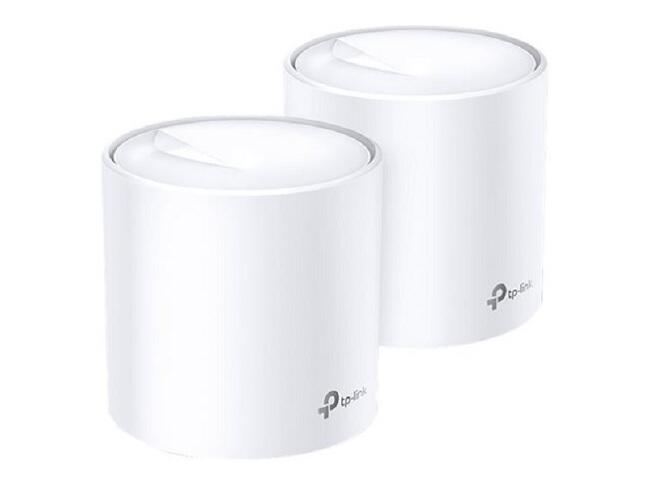
Ubiquiti Amplifi Mesh Router, Router, WeissDer AmpliFi Router verbindet ein elegantes Design mit modernster Mesh-Netzwerktechnologie. In Verbindung mit weiteren AmpliFi Routern oder den AmpliFi MeshPoints können mit ihm mittlere und grössere Zuhause mühelos mit schnellster Wireless-Performance versorgt werden. Als Standalone-Router für kleinere Apartments ist er aber genauso geeignet. Ein echter Hingucker Der AmpliFi AFi-R unterscheidet sich in seinem Design deutlich von Standard-Routern. Der kompakte weisse Würfel macht sich gut in jeder Wohnung, egal ob auf einem Kaffeetisch präsentiert oder im Gestell versteckt. Sperrige Antennen sucht man beim AmpliFi Router vergebens. Das 1,6"-Touch-Display an der Vorderseite zeigt je nach Wunsch die Zeit oder die Übertragungsgeschwindigkeit des Netzwerks an. Ein weisser LED-Streifen an der Unterseite visualisiert die Aktivitäten des Routers zusätzlich. Leistungsfähges Innenleben Auch bezüglich technischer Ausstattung steht der AmpliFi AFi-R gewöhnlichen Routern in Nichts nach. Das kompakte Gehäuse behaust eine leistungsfähige Dual-Band Antenne, über welche Übertragungsgeschwindigkeiten von bis zu 1750 Mbps brutto möglich sind. Vier Gigabit LAN-Anschlüsse und eine WAN-Schnittstelle sorgen für kabelgebundene Konnektivität. Mesh-Networking Der AmpliFi AFi-R kann in Verbindung mit weitern AFi-Routern oder AFi-P-HD MeshPoints im Mesh Mode genutzt werden. Durch die Mesh-Technologie gelangt das WLAN-Signal auch in grösseren Wohnungen ohne grosse Verluste in jede Ecke. Sie profitieren von einer hohen Abdeckung und verbesserter Redundanz. Ausserdem erhöht sich die Datenrate, wenn man die Distanz zwischen den Mesh Access Points verkleinert. Einfache Einrichtung und Verwaltung mit der AmpliFi App Die intuitive AmpliFi App für Android und iOS Smartphones ermöglicht Ihnen ein einfaches und schnelles Setup aller AmpliFi-Netzwerkgeräte. Erstellen Sie ein Gastnetzwerk oder schauen Sie sich den Status Ihres Netzwerks in einem übersichtlichen Report an. Und gibts trotzdem mal Probleme steht Ihnen in der App ein globaler 24/7 Live-Chat-Support zur Verfügung.157,94 €*Versand: 0,00 €Sichere Weiterleitung zum Anbieter
-
Nachhaltigkeit und Digitalisierung - (k)ein unternehmerisches DilemmaNachhaltigkeit und Digitalisierung - (k)ein unternehmerisches Dilemma , Zukunftsbilder und Impulsberichte , Bremsbacken > Bremsen & Bremsenteile , Auflage: 1. Aufl. 2023, Erscheinungsjahr: 20231229, Produktform: Kartoniert, Beilage: Paperback, Redaktion: Sigl, Katharina, Auflage: 23001, Auflage/Ausgabe: 1. Aufl. 2023, Seitenzahl/Blattzahl: 388, Keyword: Nachhaltiges Wirtschaften; Circular Business Models; Digitale Transformation, Fachschema: Betriebswirtschaft - Betriebswirtschaftslehre~Business / Management~Management~Philosophie / Wirtschaft~Management / Strategisches Management~Strategisches Management~Unternehmensstrategie / Strategisches Management~Ethik / Unternehmensethik~Unternehmensethik~Führung / Unternehmensführung~Unternehmensführung, Fachkategorie: Betriebswirtschaft und Management~Unternehmensethik und soziale Verantwortung, CSR, Warengruppe: HC/Wirtschaft/Management, UNSPSC: 49019900, Warenverzeichnis für die Außenhandelsstatistik: 49019900, Länge: 237, Breite: 167, Höhe: 25, Gewicht: 668, Produktform: Kartoniert, Genre: Sozialwissenschaften/Recht/Wirtschaft,54,99 €*Versand: 0,00 €Sichere Weiterleitung zum Anbieter
-
Was ist ein Bildschirmfoto?
Ein Bildschirmfoto ist eine digitale Aufnahme des aktuellen Bildschirminhalts eines Computers, Smartphones oder Tablets. Es kann verwendet werden, um den aktuellen Zustand eines Programms, einer Webseite oder einer anderen Anwendung festzuhalten und zu teilen. Bildschirmfotos können in verschiedenen Dateiformaten gespeichert werden, wie z.B. JPEG oder PNG. **
-
Was bedeutet Snapchat Bildschirmfoto?
Ein Snapchat Bildschirmfoto bedeutet, dass jemand ein Foto von einem Snap gemacht hat, indem er den Bildschirm seines Geräts abfotografiert hat. Dies kann geschehen, wenn der Absender nicht möchte, dass das Foto gespeichert oder weitergeleitet wird. Oft wird ein Bildschirmfoto als Verletzung der Privatsphäre angesehen, da die Bilder normalerweise nur für einen kurzen Zeitraum sichtbar sind. Es ist wichtig, die Privatsphäre anderer zu respektieren und keine Bildschirmfotos von Snaps zu machen, es sei denn, es ist ausdrücklich erlaubt. **
-
Wie erstelle ich Bildschirmfotos mit einer Bildschirmfoto-Software? Welche Bildschirmfoto-Software könnt ihr empfehlen?
Um Bildschirmfotos mit einer Bildschirmfoto-Software zu erstellen, musst du die Software herunterladen und installieren, dann das Programm öffnen und die gewünschte Taste oder Tastenkombination drücken, um das Bildschirmfoto aufzunehmen. Ich kann Snagit, Lightshot und Greenshot als empfehlenswerte Bildschirmfoto-Software empfehlen. **
-
Wie ändere ich das Bildschirmfoto?
Um das Bildschirmfoto zu ändern, musst du zuerst das gewünschte Bild auswählen, das du als neues Bildschirmfoto verwenden möchtest. Anschließend öffnest du die Einstellungen deines Geräts und suchst nach der Option "Hintergrund" oder "Bildschirmfoto". Dort kannst du dann das neue Bild auswählen und als Bildschirmfoto festlegen. Vergiss nicht, die Änderungen zu speichern, damit das neue Bildschirmfoto aktiviert wird. Wenn du Schwierigkeiten hast, das Bildschirmfoto zu ändern, kannst du auch in der Bedienungsanleitung deines Geräts nach weiteren Anweisungen suchen oder dich an den Kundensupport des Herstellers wenden. **
Ähnliche Suchbegriffe für Bildschirmfoto
-
Wie kann ich ein Bildschirmfoto machen?
Um ein Bildschirmfoto zu machen, kannst du die Tastenkombination "Druck" oder "Print Screen" auf deiner Tastatur verwenden. Dadurch wird ein Screenshot des gesamten Bildschirms erstellt. Du kannst auch die Tastenkombination "Alt + Druck" verwenden, um nur das aktive Fenster aufzunehmen. Das Bildschirmfoto wird dann in die Zwischenablage kopiert und kann in einem Bildbearbeitungsprogramm oder einer anderen Anwendung eingefügt und gespeichert werden. **
-
Wie kann ein Bildschirmfoto unter Windows erstellt werden? Wie kann ein Bildschirmfoto auf einem Mac gemacht werden?
Unter Windows kann ein Bildschirmfoto durch Drücken der Taste "Druck" auf der Tastatur erstellt werden. Anschließend kann das Bild in ein Grafikprogramm oder in Paint eingefügt und gespeichert werden. Auf einem Mac kann ein Bildschirmfoto durch Drücken von "Cmd + Shift + 3" für den gesamten Bildschirm oder "Cmd + Shift + 4" für einen ausgewählten Bereich erstellt werden. Das Bild wird automatisch auf dem Desktop gespeichert. **
-
Wie kann ich ein Bildschirmfoto auf meinem Computer machen? Wie erstelle ich ein Bildschirmfoto auf meinem Smartphone?
Auf einem Computer kannst du ein Bildschirmfoto machen, indem du die Taste "Druck" oder "Print Screen" drückst und dann das Bild in ein Bildbearbeitungsprogramm einfügst. Auf einem Smartphone kannst du ein Bildschirmfoto machen, indem du gleichzeitig die Power-Taste und die Lautstärke-Taste drückst oder eine spezielle Tastenkombination verwendest, die von Hersteller zu Hersteller variieren kann. Das Bildschirmfoto wird dann in deiner Galerie gespeichert. **
-
Wie erstellt man ein Bildschirmfoto auf einem Windows Computer? Kann man auch auf einem Smartphone ein Bildschirmfoto machen?
Um ein Bildschirmfoto auf einem Windows Computer zu erstellen, drücke die Taste "Druck" auf der Tastatur. Das Bildschirmfoto wird in die Zwischenablage kopiert und kann dann in ein Bildbearbeitungsprogramm eingefügt und gespeichert werden. Auf einem Smartphone kann man ebenfalls ein Bildschirmfoto machen, indem man gleichzeitig die Power-Taste und die Lautstärke-Taste drückt. **
* Alle Preise verstehen sich inklusive der gesetzlichen Mehrwertsteuer und ggf. zuzüglich Versandkosten. Die Angebotsinformationen basieren auf den Angaben des jeweiligen Shops und werden über automatisierte Prozesse aktualisiert. Eine Aktualisierung in Echtzeit findet nicht statt, so dass es im Einzelfall zu Abweichungen kommen kann. ** Hinweis: Teile dieses Inhalts wurden von KI erstellt.